WiFi Password Kaise Pata Kare: Apne Router Ka Password Dhoondne Ke Tareeqe
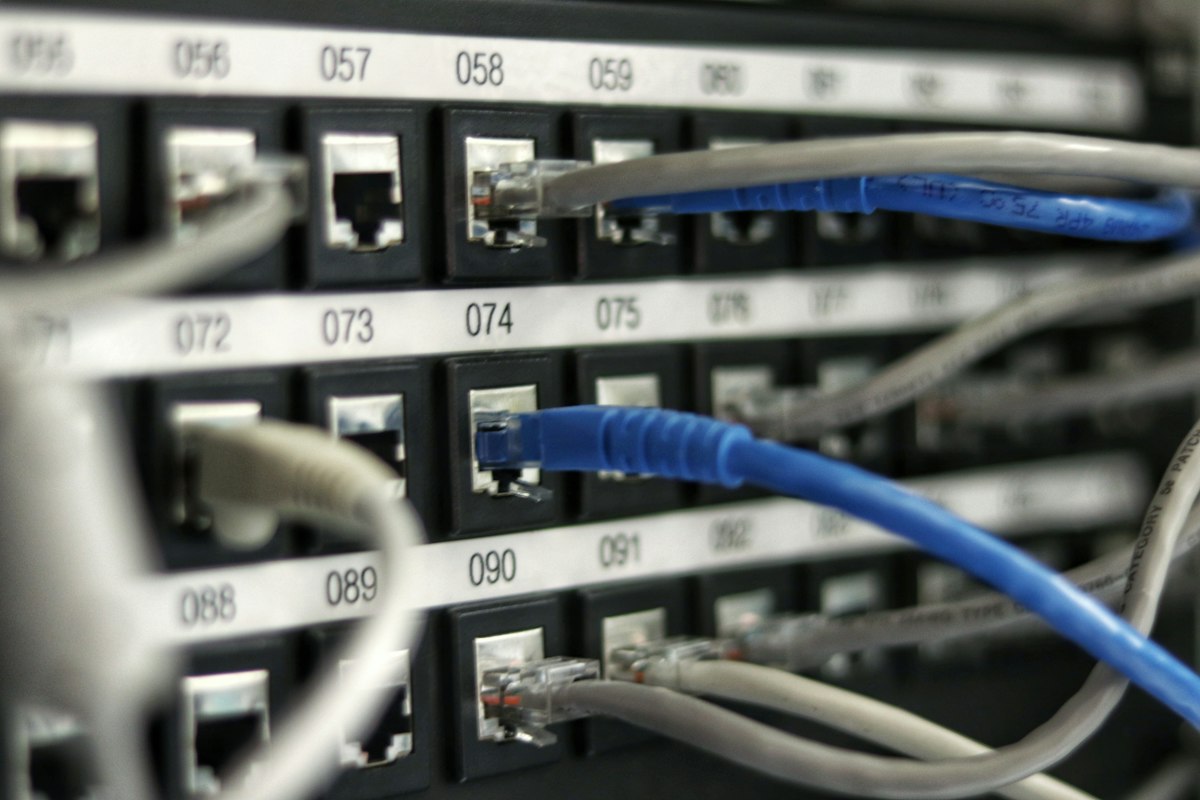
- Primary Signal: WiFi Password Kaise Pata Kare: Apne Router Ka Password Dhoondne Ke Tareeqe
- Overview: WiFi password kaise pata kare? Apne ghar ke WiFi ka bhoola hua password dhoondne ke 5 asaan tareeqe — router sticker, admin panel, Windows aur mobile se — sirf apne network ke liye...
- Verification: Analyzed and compiled by ViralBuzz 168 editorial monitoring desk.
WiFi password kaise pata kare — ye sawal us waqt dimagh mein aata hai jab naya mobile liya ho, ya kisi mehman ne password poocha ho, aur aap ko yaad hi na ho ke password kya tha. Mere saath bhi aisa kai dafa ho chuka hai. Achi khabar ye hai ke apne ghar ke WiFi ka password dhoondna bilkul aasan hai, aur is ke liye kisi hacker ya khaas software ki zaroorat nahi hoti. Is article mein main sirf apne network ka password dhoondne ke tareeqe bata raha hoon — kisi aur ka password maloom karne ki koshish karna ghalat bhi hai aur qanoon ke khilaf bhi.
Sab se pehla aur sab se aasan tareeqa: apna router uthayein aur us ke neeche ya peeche laga sticker dekhein. Aksar routers par default WiFi ka naam (SSID) aur password likha hota hai. Agar aap ne kabhi password change nahi kiya to yehi password kaam kare ga. Agar password change ho chuka hai to ye tareeqa kaam nahi kare ga, lekin phir bhi ye pehla qadam hai — is mein aik minute bhi nahi lagta. Router par admin panel ka address aur username bhi aksar isi sticker par likha hota hai, jo agle tareeqe mein kaam aaye ga.
Agar aap ka mobile ya laptop pehle se WiFi se connected hai to aap router ke admin panel mein ja kar password dekh sakte hain. Browser mein 192.168.1.1 ya 192.168.0.1 likh kar enter karein — aik page khule ga jo router ka login mange ga. Username aur password aksar 'admin' aur 'admin' hote hain, ya router ke sticker par likhe hote hain. Andar ja kar 'Wireless' ya 'WiFi Settings' mein jayein, wahan aap ko apne WiFi ka password nazar aaye ga. Kuch routers mein password chhupa hota hai; us par click kar ke 'show password' ka option mil jata hai. Isi panel se aap password badal bhi sakte hain — aur badalne ke baad use kahin likh kar mehfooz rakh lein.
Agar aap ka Windows laptop pehle se is WiFi se connect ho chuka hai to password us mein mehfooz hota hai. Control Panel mein ja kar 'Network and Sharing Center' kholein, phir apne WiFi network par click karein aur 'Wireless Properties' mein jayein. 'Security' wale tab mein 'Show characters' par tick lagayein — aap ka WiFi password nazar aa jaye ga. Ye tareeqa sab se zyada kaam aata hai, kyun ke aksar laptops par password pehle se saved hota hai aur humein is ka pata bhi nahi hota. Windows 11 mein ye setting thori alag jagah par hai, lekin 'Network settings' mein search karne se mil jati hai.
Android mobile par Settings mein ja kar WiFi kholein, connected network par tap karein, aur 'Share' ya QR code wale option ko dekhein. Kai mobiles par password share karte waqt neeche password likha bhi aata hai, ya QR code scan karne se password mil jata hai. iPhone par Settings, phir WiFi mein apne network par 'i' wale icon par tap karein — wahan password ka option mile ga, lekin phone aap se Face ID ya passcode mange ga. Ye tareeqe is liye banaye gaye hain ta ke aap apna password mehmanon ke saath aasani se share kar sakein, bina use yaad kiye.
Agar upar ke koi tareeqe kaam na karein to aakhri hal router ko reset karna hai. Router ke peeche aik chhota sa hole hota hai jis mein pin daal kar 10 second dabayein — router apni factory settings par wapas aa jaye ga. Lekin khabardar: reset karne se aap ka WiFi ka naam aur password dono wapas default par aa jayein ge, aur aap ko internet ki settings dobara lagani par sakti hain. Is liye ye tareeqa sirf tab istemal karein jab aur koi raasta na bache, aur reset ke baad foran aik mazboot password lagayein. Mazboot password banane ke liye password generator tool istemal karein — ye aisa password banata hai jo andaza lagana mushkil ho.
Kai dafa masla password ka nahi, slow internet ka hota hai. Agar WiFi connect ho raha hai lekin net slow hai to pehle apni speed check karein. Internet speed test se aap ko foran pata chal jaye ga ke aap ko kitni speed mil rahi hai. Agar speed theek hai lekin websites late khul rahi hain to masla latency ka ho sakta hai — ping aur latency ki guide is ko aasan zabaan mein samjhati hai ke latency aur jitter kya hote hain aur in ko kaise theek karein.
WiFi password kaise pata kare, is ka jawab aam tor par aap ke apne ghar mein hi hota hai: router ka sticker, admin panel, ya aap ke laptop ya mobile mein saved password. Aik dafa password mil jaye to use kisi mehfooz jagah likh lein, aur apne WiFi ka password kabhi bhi kisi anjaan shakhs ke saath share na karein. Aur yaad rakhein — ye tareeqe sirf apne network ke liye hain. Doosron ke WiFi ka password hasil karne ki koshish na sirf ghalat hai, balki is ke qanooni nateeje bhi ho sakte hain.
More from ViralBuzz 168